
Kako potpisati dokument u RDD-u uz Certiliju
Potpišite PDF u RDD-u svojim Certilia certifikatom. Ako potpisivanje pokrenete iz SmartAccounta, potpisani dokument automatski se vraća u SmartAccount.
Otvorite dokument za potpisivanje
Dokument iz SmartAccounta
Na stranici dokumenta pregledajte PDF, potvrdite pregled i odaberite Pripremi potpisivanje. Zatim upotrijebite tamošnji gumb Otvori RDD i potpiši.
Prije potpisivanja
Pripremite pristup Certiliji i svoj aktivan kvalificirani potpisni certifikat. Mogućnost prijave nije isto što i mogućnost potpisivanja. Ako ste primili poziv, dokument potpisuje osoba navedena u pozivu, svojim certifikatom.
Ako se prijavljujete Certilia mobilnom aplikacijom, provjerite da je aktivirana. Za postavljanje certifikata i aplikacije slijedite službene Certilia upute.
Kako aktivirati Certilia profil
Ako su podaci o dokumentu ili potpisniku pogrešni, javite se pošiljatelju prije potpisivanja.
1. Odaberite Certiliju
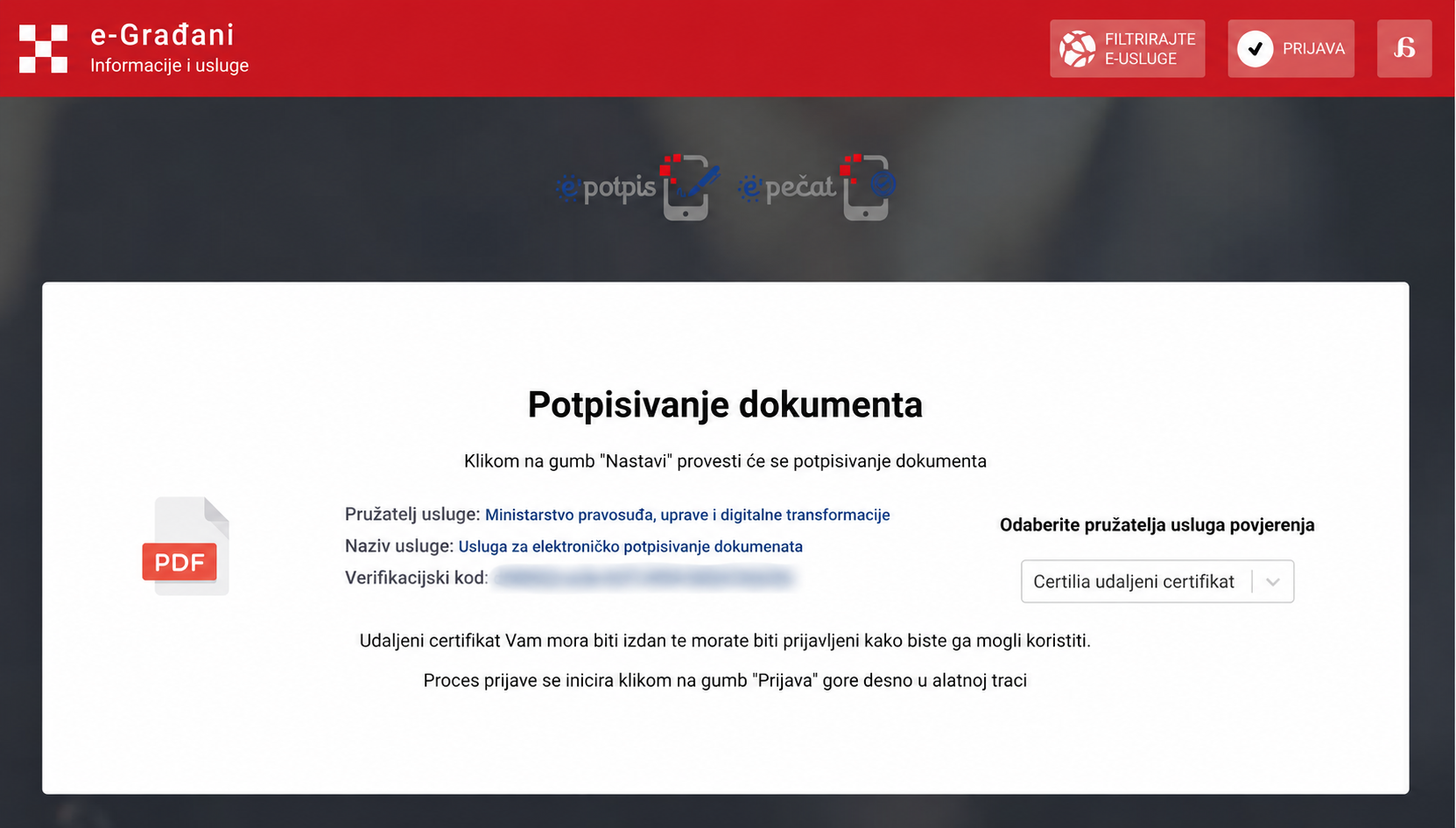
Na stranici Potpisivanje dokumenta odaberite Certilia udaljeni certifikat. Zatim kliknite Prijava u gornjem desnom kutu.
2. Prijavite se u e-Građani
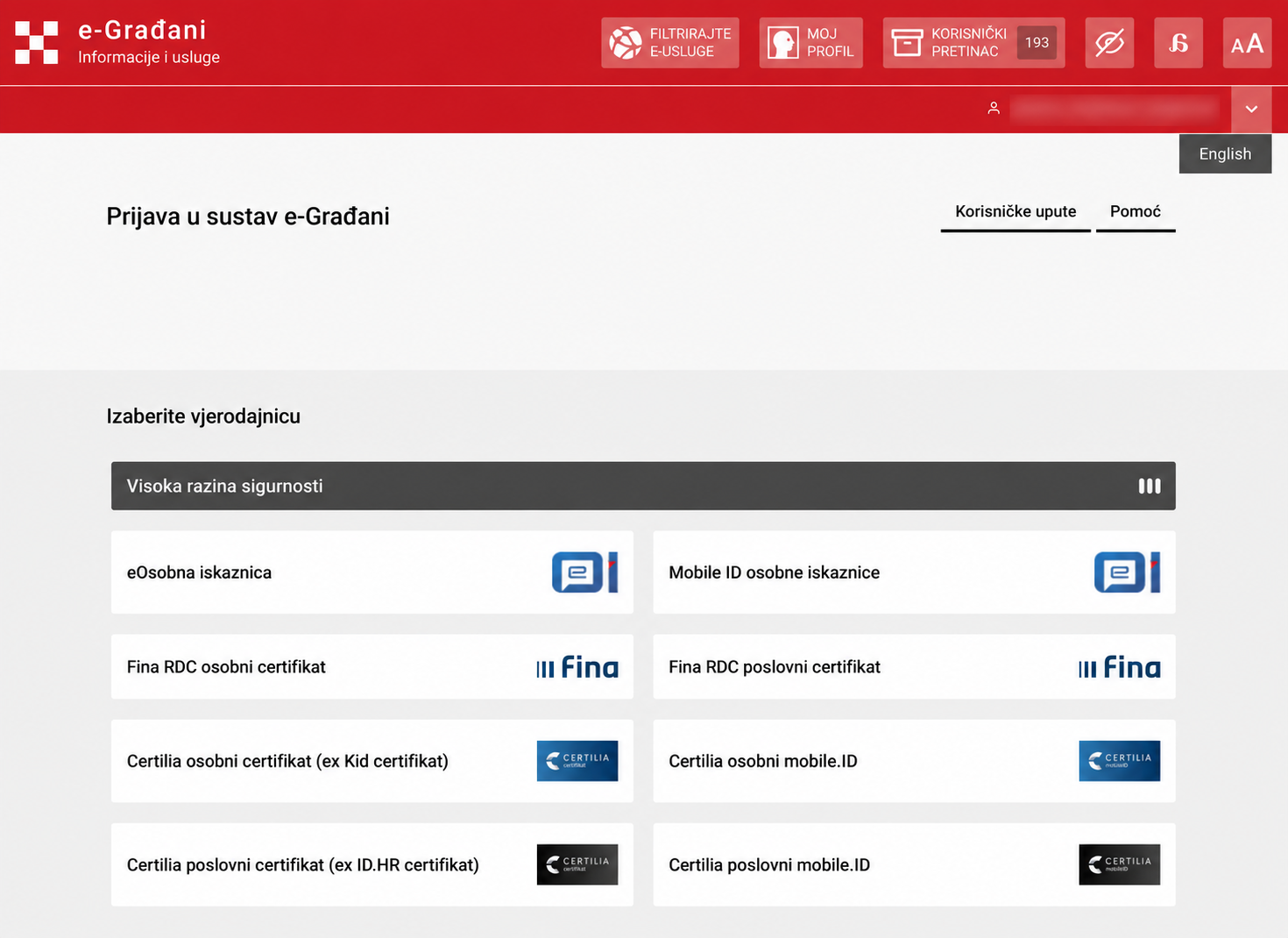
Odaberite Certilia vjerodajnicu koju koristite, osobnu ili poslovnu. Za prijavu mobilnom aplikacijom odaberite odgovarajuću opciju Certilia mobile.ID.
Dovršite prijavu prema prikazanim uputama. Uspješna prijava još ne znači da je dokument potpisan.
3. Nastavite u RDD-u
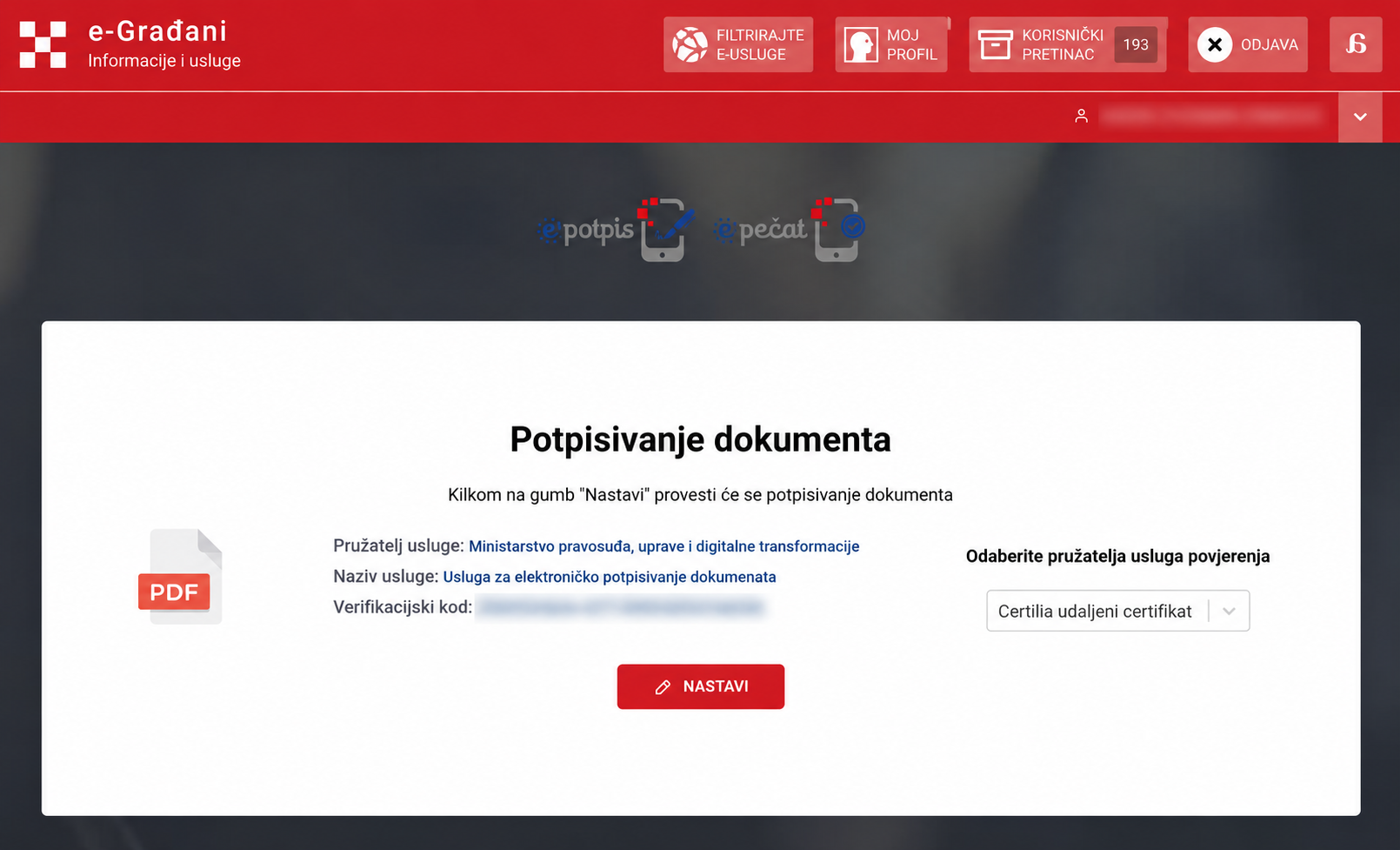
Nakon dovršene prijave vratite se u RDD i ponovno kliknite Prijava. Zatim odaberite Nastavi za potpisivanje dokumenta.
4. Odaberite certifikat i unesite PIN
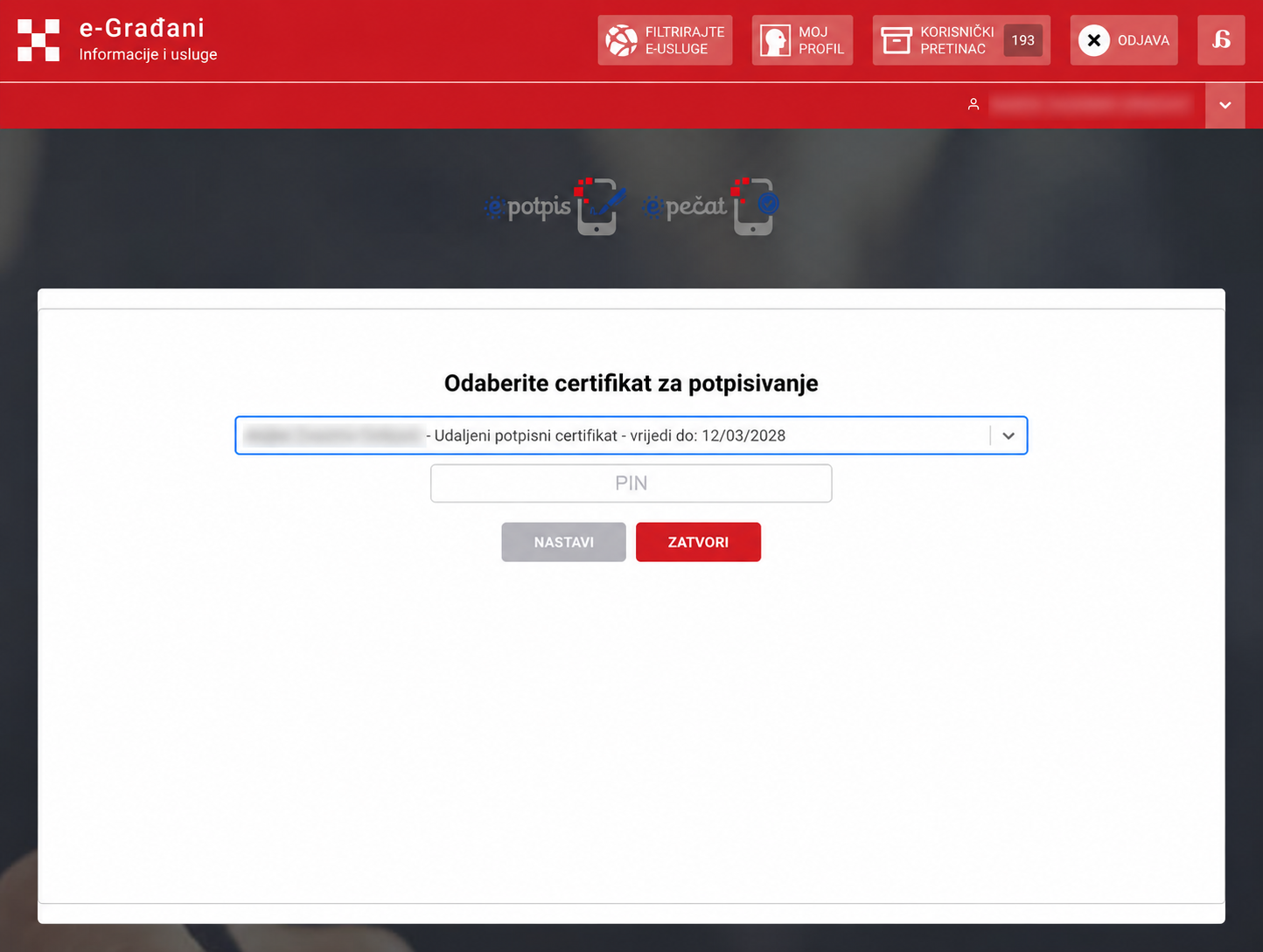
Na zaslonu Odaberite certifikat za potpisivanje odaberite certifikat sa svojim imenom.
Unesite svoj potpisni PIN. Potražite ga u Certilia aplikaciji kada u njoj pokrenete potpisivanje. Potpisni PIN razlikuje se od PIN-a za prijavu.
Kliknite Nastavi i pričekajte da RDD dovrši potpisivanje.
5. Dovršite potpisivanje
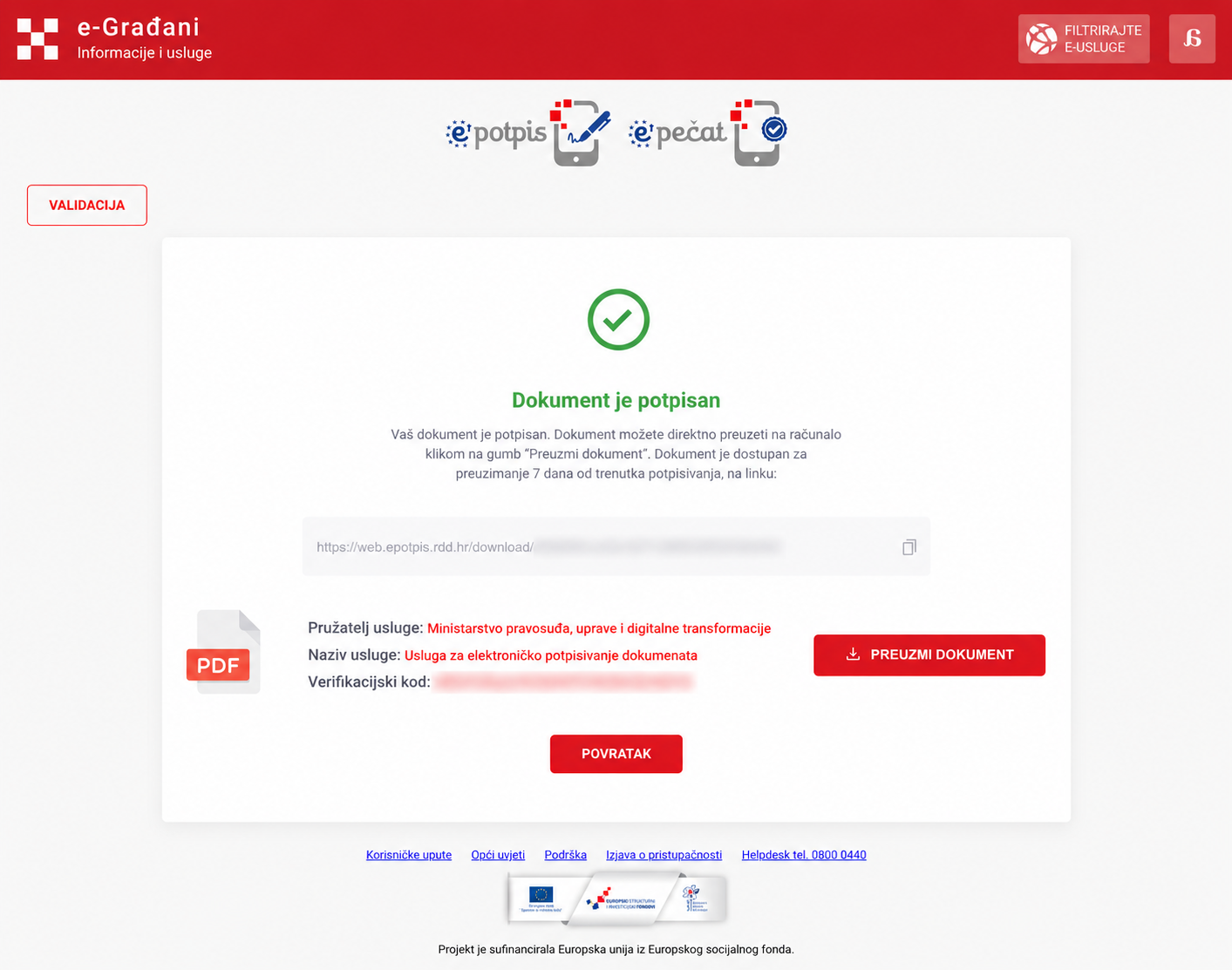
Pričekajte zelenu poruku Dokument je potpisan.
Ako ste krenuli iz SmartAccounta, možete zatvoriti karticu RDD-a. Potpisani PDF automatski se preuzima i provjerava u SmartAccountu.
Ako ste dokument pripremili izravno u RDD-u, kliknite Preuzmi dokument i spremite potpisani PDF prije zatvaranja kartice.
Status i preuzimanje u SmartAccountu
Ako ste potpisivanje pokrenuli iz SmartAccounta, potpisani dokument čekat će vas ondje nakon provjere.
Status na stranici dokumenta osvježava se automatski. Ako želite provjeriti odmah, možete odabrati Provjeri. Taj gumb nije obvezan; provjera se nastavlja u pozadini.
Kada SmartAccount potvrdi potpis, to će biti prikazano uz dokument. Potpisani PDF možete preuzeti iz SmartAccounta.
Ako potpisivanje nije dovršeno
Ako ste zatvorili RDD prije poruke Dokument je potpisan, potpisivanje možda nije dovršeno. Za dokument iz SmartAccounta vratite se na njegovu stranicu i, ako je ponuđen, odaberite Ponovno otvori RDD.
Nakon RDD-ove potvrde SmartAccountova provjera može još trajati. Ne trebate ponovno potpisivati; kod privremene nedostupnosti ponavljamo provjeru u pozadini.
Ako poziv više ne vrijedi ili SmartAccount javi da potpis nije prihvaćen, javite se pošiljatelju dokumenta. Za pomoć nam možete poslati naziv dokumenta i poruku koju vidite. info@smartaccount.hr